Visual Studio如何使用作业视图
visual studio 是一款强大的集成开发环境,作业视图在其中扮演着重要角色,能帮助用户更高效地管理和监控开发任务。以下将详细介绍如何使用作业视图。
打开作业视图
在 visual studio 界面中,通过菜单栏的“视图”选项,找到“作业”并点击,即可打开作业视图窗口。这里集中展示了当前项目相关的各类作业信息。
作业视图的构成
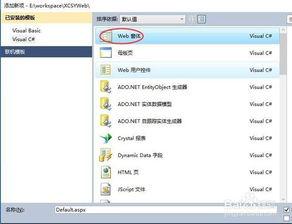
作业视图主要由多个部分组成。上方会显示当前选中作业的详细信息,包括作业名称、状态、进度等。中间区域则以列表形式展示所有作业,每个作业有对应的图标和简要描述,方便快速识别。下方可能会有一些操作按钮,如暂停、继续、取消等,用于控制作业的执行。
查看作业详情
当在作业视图中选中一个作业时,能在上方详细信息区域看到该作业的具体情况。例如,对于编译作业,可以看到编译的文件列表、是否有错误及警告信息等。对于部署作业,能了解到部署的目标位置、部署进度等,通过这些信息可以及时发现并解决问题。
控制作业执行
利用下方的操作按钮可以灵活控制作业。如果某个作业执行时间过长或者出现异常,可点击“暂停”按钮暂停作业,进行检查和调整。问题解决后,点击“继续”按钮可让作业继续执行。若发现作业不需要继续执行,点击“取消”按钮可终止作业。
作业分类与筛选
visual studio 会根据作业的类型进行分类显示,如构建、测试、部署等。用户还可以通过筛选功能,只显示特定类型的作业,比如只查看失败的作业,以便快速定位和处理有问题的任务。
实时监控与更新
作业视图会实时更新作业的状态和进度。随着作业的执行,进度条会动态变化,状态信息也会相应改变,让用户始终掌握作业的最新情况。
通过熟练使用 visual studio 的作业视图,开发者能够更好地管理开发流程中的各项任务,提高开发效率,确保项目顺利推进。无论是小型项目还是大型复杂项目,作业视图都能成为开发者得力的助手,助力打造高质量的软件产品。