premiere如何给视频制作圆形遮罩效果
在视频制作中,为了实现独特的视觉效果,给视频添加圆形遮罩是一种常见的操作。premiere作为一款强大的视频编辑软件,提供了便捷的方式来制作圆形遮罩效果。
准备素材
首先,确保你已经在premiere中导入了需要添加遮罩效果的视频素材。将素材拖放到时间轴上,以便后续操作。
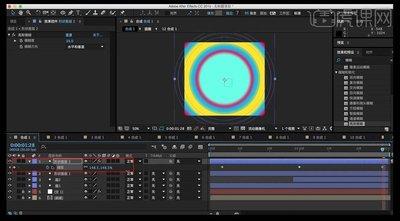
创建遮罩形状
1. 在“效果控件”面板中,找到“不透明度”选项。点击“不透明度”旁边的“切换动画”按钮,使其处于激活状态。
2. 将时间指针移动到你想要添加遮罩效果的位置,然后点击“不透明度”属性下的“绘制遮罩”按钮。此时,在视频画面上会出现一个白色的遮罩形状。
3. 在“工具”面板中,选择“椭圆工具”。使用该工具在视频画面上绘制一个圆形遮罩。你可以通过拖动鼠标来调整圆形的大小和位置。
调整遮罩属性
1. 羽化值:羽化值决定了遮罩边缘的柔和程度。通过调整“羽化”属性的值,可以使遮罩边缘更加平滑,避免出现生硬的过渡。
2. 反转遮罩:如果你想要遮罩以外的部分显示,而不是遮罩以内的部分,可以点击“反转”复选框。
动画设置
为了让圆形遮罩产生动态效果,可以为其关键帧设置动画。
1. 将时间指针移动到不同的时间点,然后调整圆形遮罩的大小、位置或羽化值。每调整一次,premiere会自动记录关键帧。
2. 通过播放视频,你可以看到圆形遮罩随着时间的推移产生动态变化,从而实现各种创意效果。
应用效果
完成圆形遮罩的设置后,你可以根据需要进一步调整视频的其他属性,如颜色校正、添加特效等。通过巧妙运用圆形遮罩效果,你可以突出视频中的特定元素,营造出独特的视觉氛围。
在premiere中给视频制作圆形遮罩效果并不复杂,通过以上步骤,你可以轻松为视频增添创意和吸引力,让你的作品更加出色。无论是制作、短片还是个人视频,圆形遮罩都能为你的创作带来意想不到的效果。