blender流体动画怎么做
在blender中制作流体动画,能为作品增添独特的视觉效果。下面就来详细介绍一下具体步骤。
一、准备工作
首先打开blender软件,创建一个新的场景。选择合适的物体作为容器来承载流体,比如一个立方体或球体等。
二、添加流体模拟
1. 选中容器物体,在“属性”面板中切换到“物理”选项卡。
2. 点击“添加”按钮,选择“流体”。此时,物体就被设置为流体的容器了。
3. 在“流体”设置中,可以调整流体的基本属性,如密度、粘度等。密度影响流体的重量和流动速度,粘度则决定流体的黏稠程度。
三、设置关键帧
1. 将时间轴移动到动画开始的位置。
2. 调整流体的一些初始状态参数,比如流体的位置、形状等,并设置关键帧。例如,让流体从容器的一端开始填充。
3. 把时间轴移动到动画的中间某个时刻,改变流体的状态,如增加流体的量或者改变其流动方向,再次设置关键帧。
4. 继续移动时间轴到动画结束位置,调整流体最终的状态并设置关键帧,比如流体完全充满容器或者流到了特定的位置。
四、调整流体外观
1. 在“材质”选项卡中,为流体添加合适的材质。可以选择透明材质来模拟水等透明流体,或者根据需要设置其他颜色和质感。
2. 通过调整材质的反射、折射等属性,让流体看起来更加逼真。
五、优化动画
1. 检查流体的模拟效果,如果发现流体流动不自然,可以返回调整流体的物理属性参数,如重力、阻力等。
2. 对于流体与容器边缘的交互效果不满意时,可以调整碰撞设置,使流体在容器边缘的表现更符合预期。
六、渲染输出
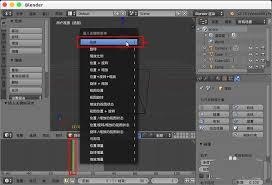
1. 设置好动画的渲染参数,如分辨率、帧率等。

2. 点击“渲染”按钮,等待渲染完成,就能得到精彩的流体动画啦。
通过以上步骤,在blender中就能轻松制作出令人惊艳 的流体动画。无论是模拟水的流动、岩浆的喷发还是其他流体效果,都能让你的作品更加生动有趣,快去试试吧!