Premiere Pro CS6如何制作静态字幕
时间:2026-06-29
来源:移植手游网
作者:佚名
在视频制作中,添加静态字幕是非常常见的需求。premiere pro cs6提供了强大的字幕制作功能,下面就来详细介绍如何制作静态字幕。
一、创建新字幕
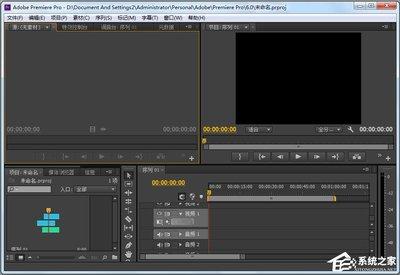
打开premiere pro cs6软件后,在项目面板中右键单击,选择“新建项” - “字幕”。这将打开字幕设计窗口。
二、设置字幕样式
在字幕设计窗口中,可以对字幕的字体、字号、颜色、对齐方式等进行设置。例如,点击“字体”下拉菜单选择喜欢的字体,通过“字号”选项调整字幕大小,利用“颜色”按钮选择合适的颜色,还能通过对齐按钮使字幕在画面中居中、居左或居右等。
三、输入字幕内容
在字幕设计窗口的文本框中输入想要显示的文字内容。可以逐行输入不同的字幕信息。
四、调整字幕位置和时长
1. 位置调整:使用“选择工具”(快捷键v)在时间轴上选中字幕,然后在节目监视器中拖动字幕到合适的位置,使其在画面中显示正确。
2. 时长设置:在时间轴上,通过拖动字幕的结束点来调整字幕的显示时长,以满足视频内容的需求。
五、添加特效(可选)
如果想要让字幕更具特色,可以为其添加一些特效。在效果面板中找到“视频效果” - “生成” - “基本3d”等效果,将其拖到时间轴上的字幕上,然后在效果控件面板中调整参数,使字幕呈现出旋转、缩放等效果。
六、导出视频
完成字幕制作后,将视频素材和添加了字幕的素材按照顺序排列在时间轴上,然后进行渲染输出。选择“文件” - “导出” - “媒体”,设置好导出格式、分辨率等参数后,点击“导出”按钮即可得到带有静态字幕的视频。
通过以上步骤,就能轻松地在premiere pro cs6中制作出满足需求的静态字幕,为视频增添丰富的信息和视觉效果。