islide如何更改版式
在使用islide进行文档创作时,更改版式是一项常见且重要的操作。它能帮助我们根据不同的内容需求和展示风格,快速调整幻灯片的布局,让文档更加美观和专业。那么,islide究竟该如何更改版式呢?
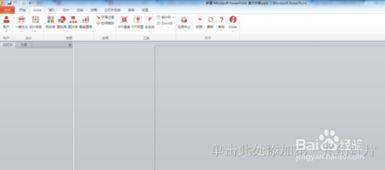
首先,打开islide软件并进入相应的文档页面。在菜单栏中找到“设计”选项卡,点击进入。在这里,你会看到众多预设的版式选项。这些版式涵盖了各种不同的布局形式,比如页、正文页、图表页、图片页等。
如果你想将当前幻灯片设置为页版式,只需在“设计”选项卡的版式列表中,选择页对应的版式即可。该版式通常会突出显示区域,方便你输入重要的主题信息,同时可能会预留一些较小的区域用于副或其他简短说明。
对于正文页,有多种版式可供选择。有些版式会将页面划分为左右两栏,方便你同时展示图片和文字描述;有些则会以较大的区域用于正文内容的排版,使文字更加清晰易读。你可以根据正文字数的多少以及是否需要搭配图片等元素,灵活选择合适的正文版式。
当文档中包含图表时,图表页版式就显得尤为重要。这类版式会专门为图表留出较大且合适的空间,让图表能够清晰展示,同时可能会在图表周围提供一些注释或说明的区域,帮助观众更好地理解图表内容。
更改图片页版式时,你可以选择能够突出图片主体的版式。比如有的版式会将图片铺满整个页面,有的则会在图片周围添加一些装饰元素,使图片更具视觉冲击力。
除了使用预设的版式,islide还支持用户自定义版式。你可以根据自己的创意和特定需求,调整各个元素的位置、大小和格式。通过自定义,你能够打造出独一无二的幻灯片版式,展现出与众不同的风格。
总之,islide更改版式的操作十分便捷。无论是选择预设版式还是进行自定义设置,都能让你的幻灯片在布局上更加合理、美观,从而更有效地传达信息,提升文档的质量和展示效果。熟练掌握islide更改版式的方法,将为你的文档创作带来更多的可能性。