premiere如何让视频局部模糊
时间:2026-07-07
来源:移植手游网
作者:佚名
在premiere中实现视频局部模糊,能为视频增添独特效果。以下为您详细介绍操作方法。
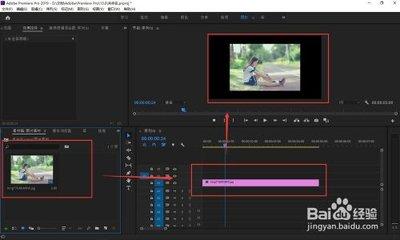
首先,打开premiere软件并导入需要编辑的视频素材。将素材拖入时间轴。
接着,找到“效果”面板。在面板中搜索“高斯模糊”效果,找到后将其拖曳到时间轴上的视频素材上。此时,整个视频画面会变得模糊。
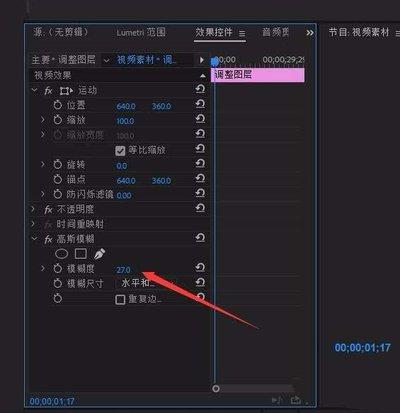
然后,关键的一步来了,要实现局部模糊。在“效果控件”面板中,找到“高斯模糊”效果的设置选项。其中,“模糊度”参数决定了模糊的程度,可以根据需要调整。而要进行局部模糊,需要借助“蒙版”功能。
点击“效果控件”面板中“高斯模糊”效果下的“蒙版”选项。在节目监视器窗口中,使用“钢笔工具”或其他绘制蒙版的工具,在视频画面上绘制出想要模糊的区域。绘制完成后,您会发现只有绘制蒙版的区域出现了模糊效果,而其他区域保持清晰。
您还可以进一步调整蒙版的羽化值,使模糊区域与清晰区域之间的过渡更加自然。羽化值越大,过渡越柔和。
另外,如果您想对不同时间段的视频进行不同区域的局部模糊,可以在时间轴上设置关键帧。在不同时间点调整蒙版的形状和位置,就能实现动态的局部模糊效果。
通过以上步骤,您就能在premiere中轻松实现视频的局部模糊,让视频更具创意和表现力。无论是突出主体、营造氛围还是隐藏某些细节,局部模糊都能发挥重要作用,为您的视频制作增添更多精彩。