premiere素材如何添加亮度键转场效果
在视频编辑中,为素材添加合适的转场效果能让作品更加流畅和富有吸引力。亮度键转场效果是一种常用的视觉过渡方式,下面就来详细介绍在premiere中如何为素材添加亮度键转场效果。
首先,打开premiere软件并导入需要编辑的素材。将素材按照视频的逻辑顺序排列在时间轴上,确定好转场效果要应用的位置。
接下来,找到“效果”面板。在面板中,可以通过搜索框或者展开相关文件夹来找到“视频过渡”类别。在这个类别下,有众多不同类型的转场效果,而我们要找的亮度键转场效果就在其中。
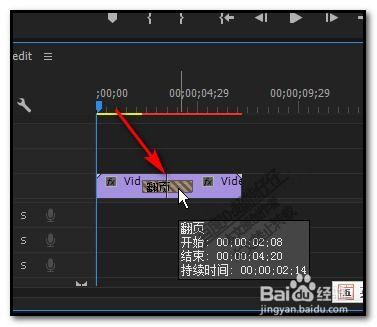
找到亮度键转场效果后,直接将其拖曳到时间轴上两个相邻素材之间的位置。此时,premiere会自动为这两个素材添加亮度键转场效果。
添加转场效果后,还可以对其进行进一步的设置和调整。在“效果控件”面板中,可以看到与亮度键转场相关的参数。
其中,“过渡完成”参数决定了转场效果从开始到结束的完成程度。通过调整这个参数,可以控制转场效果的时长和呈现方式。比如,将其设置为50%,则转场效果会在一半的时长内完成过渡。
“起始点”和“结束点”参数则用于控制转场效果在画面中的位置和范围。可以根据视频的内容和创意需求,调整这两个参数,使转场效果与画面更好地融合。
另外,还可以通过改变转场效果的持续时间来适应不同的视频节奏。在时间轴上,选中转场效果的片段,然后拖动其边缘即可调整持续时间。
为了让亮度键转场效果更加自然和协调,可以根据视频的整体风格和色调,对转场效果的颜色、透明度等进行微调。在“效果控件”面板中找到相关的设置选项,通过调整参数来达到理想的视觉效果。
通过以上步骤,就能在premiere中轻松为素材添加亮度键转场效果,并根据具体需求对其进行细致的调整。合理运用亮度键转场效果,可以提升视频的观赏性,让观众更容易沉浸在精彩的视频内容中。