Photoshop图片怎么柔化
时间:2026-07-10
来源:移植手游网
作者:佚名
Photoshop软件中,我们,嗯是可以直接进行图片的柔化的,操作步骤也很简单。下面就为大家带来关于图片的柔化教程分享,快一起来看看下面的介绍吧!
Photoshop图片怎么柔化
素材图片的背景以绿色为主,调色的时候需要把图片中稍亮的黄绿色转为淡黄色,暗绿及暗部颜色转为红褐色。再渲染一下高光并简单给人物润色即可。
原图

最终效果
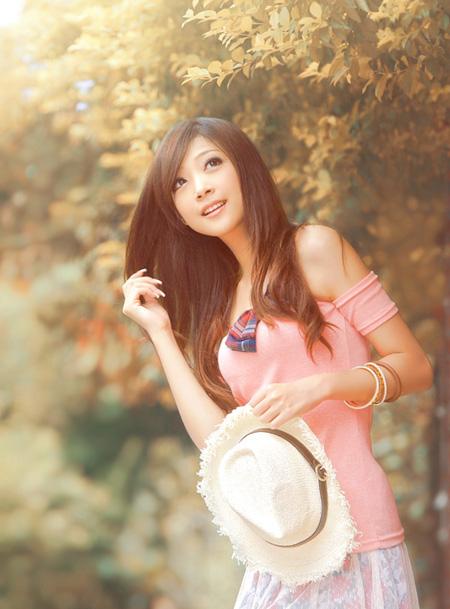
1、打开素材图片,创建可选颜色调整图层,对黄,绿进行调整,参数设置如图1,2,效果如图3。这一步把图片中的黄绿色转为橙黄色。
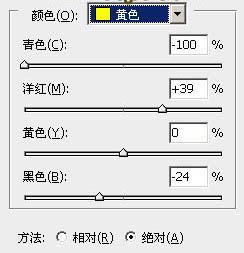
<图1>
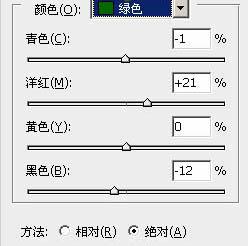
<图2>
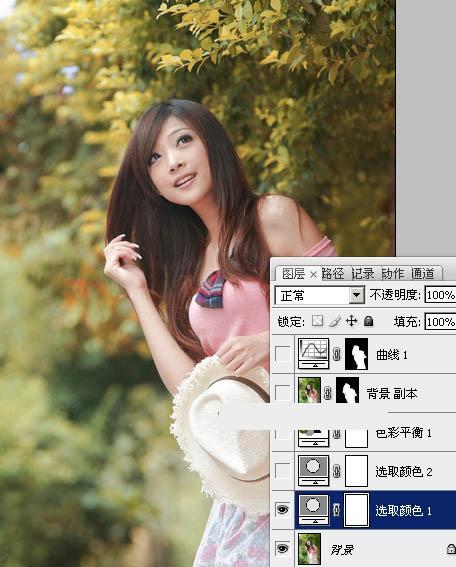
<图3>
2、创建可选颜色调整图层,对红、黄、洋红、黑进行调整,参数设置如图4 - 7,效果如图8。这一步主要给图片暗部增加一些红褐色。
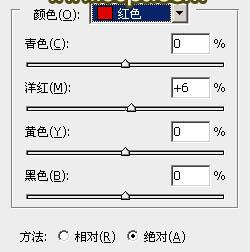
<图4>
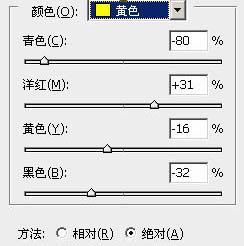
<图5>
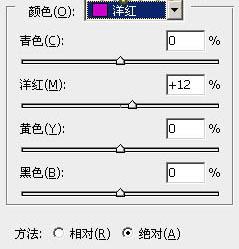
<图6>
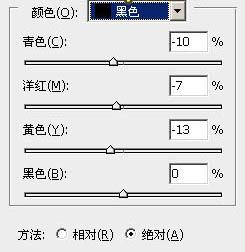
<图7>
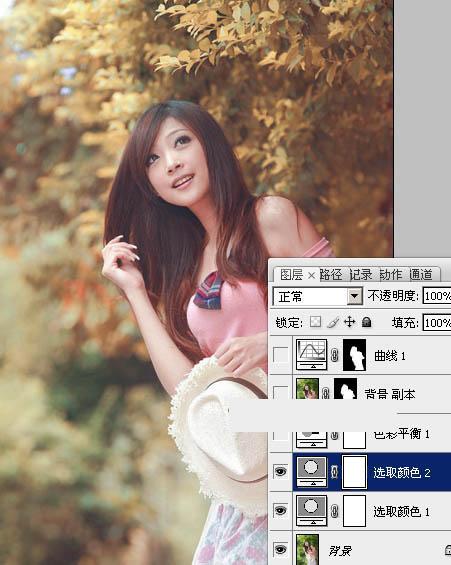
<图8>
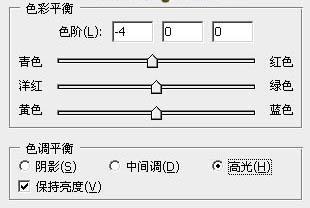
3、创建色彩平衡调整图层,对阴影、中间调、高光进行调整,参数设置如图9 - 11,效果如图12。这一步增加图片高光部分的颜色。
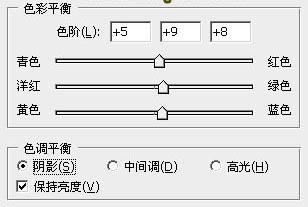
<图9>
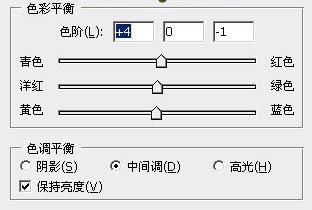
<图10>