premiere中油漆桶如何使用
在premiere软件中,油漆桶工具是一项非常实用的功能,它能帮助我们快速地对视频画面进行颜色填充或修改。以下将详细介绍其使用方法。
一、打开项目并定位到需要操作的视频片段
首先,启动premiere软件,打开你已有的项目或者创建一个新项目。然后,在时间轴上找到你想要使用油漆桶工具进行处理的视频片段,将播放指针定位到合适的位置,以便准确地对特定画面区域进行操作。
二、选择油漆桶工具
在premiere的工具栏中,可以找到油漆桶工具图标。它的外观类似于一个装满颜料的桶。点击该图标即可选中油漆桶工具,此时鼠标指针会变成油漆桶的形状。
三、设置填充内容
在使用油漆桶工具之前,需要先设置好要填充的内容。这可以通过“效果控件”面板来完成。在该面板中,你可以选择填充的颜色、透明度等参数。
1. 颜色选择:点击颜色框,会弹出颜色选择器。在这里,你可以通过多种方式选择想要的颜色,比如直接输入颜色代码、使用吸管工具吸取画面中的颜色等。
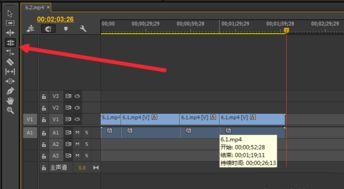
2. 透明度设置:如果需要填充半透明的效果,可以调整“不透明度”参数。数值越小,填充的内容越透明。
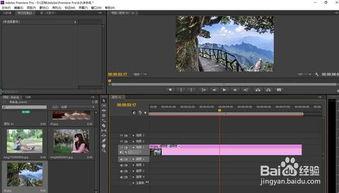
四、进行填充操作
将鼠标指针移动到视频画面中想要填充的区域,点击鼠标左键即可进行填充。油漆桶工具会自动将所选颜色填充到与点击点颜色相近的区域。
注意事项:
- 填充区域的颜色相似性是基于一定的容差范围的。如果想要调整容差大小,可以在“效果控件”面板中找到相关设置进行修改。容差越大,填充的范围越广。
- 如果不小心填充错了区域,可以使用撤销操作(ctrl+z/command+z)来恢复到上一步。
五、调整填充效果
填充完成后,你还可以根据需要进一步调整填充效果。比如,可以通过“效果控件”面板中的其他参数,如羽化值来使填充边缘更加柔和;或者使用其他视频特效来对填充后的区域进行进一步的处理,以达到更好的视觉效果。
通过以上步骤,你就能熟练地在premiere中使用油漆桶工具,为你的视频创作增添更多色彩和创意。无论是修正画面颜色、添加特殊效果,油漆桶工具都能发挥重要作用,帮助你打造出更加精彩的视频作品。