premiere如何调节声音大小
在视频编辑中,premiere是一款强大的工具,调节声音大小是其重要的功能之一。掌握如何精准调节声音大小,能让你的视频在音频方面更加出色。
选择音频轨道
首先,打开premiere项目,找到包含你要调节声音的音频轨道。无论是旁白、背景音乐还是音效,都在各自对应的轨道上。选中该轨道,这是调节声音大小的基础步骤。
使用音量控制线
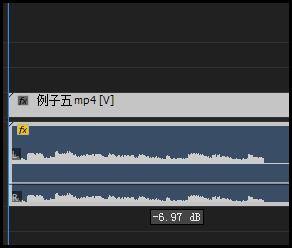
选中音频轨道后,在时间轴上会出现音频的波形图。在波形图上方,有一条细细的蓝色线,这就是音量控制线。鼠标指针移到这条线上,会出现一个小白点,拖动这个小白点就能改变声音的大小。向上拖动小白点,声音变大;向下拖动则声音变小。你可以根据视频内容的需要,在不同的时间点灵活调整音量。
关键帧调节
如果想要实现声音大小的渐变效果,关键帧调节就非常有用。在音量控制线上,点击某个位置添加关键帧。比如在一段对话开始时,将音量调小,然后随着对话内容的推进,逐渐增大音量,就可以通过添加多个关键帧来实现。在添加关键帧后,再次拖动小白点,就会自动生成一条平滑的曲线,展示声音大小随时间的变化。通过合理设置关键帧,能让音频与视频更好地配合,营造出丰富的听觉体验。
音频增益
除了直接拖动音量控制线,还可以使用音频增益功能。在菜单栏中选择“音频”,然后找到“音频增益”选项。通过这个功能,可以统一调整整个音频轨道的音量大小。输入一个正值,声音会增大;输入负值,声音则减小。这在需要整体提升或降低音频音量时非常方便。
检查音频电平
在调节声音大小的过程中,要时刻关注音频电平。premiere中有一个音频电平显示窗口,它能直观地展示当前音频的音量强度。确保音频电平在合适的范围内,避免出现音量过高导致失真,或者音量过低而听不清的情况。一般来说,音频电平峰值最好不要超过0db,这样能保证音频质量。
熟练掌握premiere中调节声音大小的方法,能让你的视频在声音处理上更加专业,为观众带来更好的视听享受。无论是制作简单的短视频还是复杂的影视作品,精准的声音调节都是不可或缺的环节。