pr视频如何添加背景图
在使用adobe premiere pro(简称pr)进行视频编辑时,添加背景图可以为视频增添独特的视觉效果。以下将从多个维度介绍如何在pr中添加背景图。
准备背景图素材
首先要确保有合适的背景图。可以从网上搜索高质量的图片资源,注意图片的分辨率要与视频的分辨率相匹配,以避免出现模糊或拉伸等问题。也可以使用自己拍摄或绘制的图片作为背景图素材。
将背景图导入pr项目
打开pr软件后,在项目面板空白处右键单击,选择“导入”,找到准备好的背景图文件,选中并点击“打开”,即可将背景图导入到pr项目中。
放置背景图到合适轨道
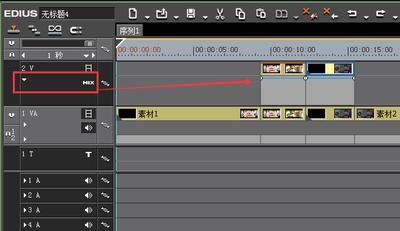
导入背景图后,将其拖曳到时间轴上。通常建议将背景图放置在视频轨道的最底层,这样可以确保它在视频内容下方作为背景呈现。可以根据视频的时长,调整背景图在时间轴上的持续时间,使其与视频时长匹配。
调整背景图的大小和位置
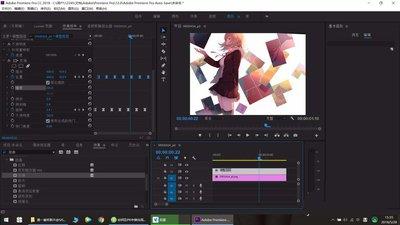
选中时间轴上的背景图素材,在效果控件面板中找到“运动”选项。在这里可以通过设置“缩放”参数来调整背景图的大小,使其能够完全覆盖视频画面。同时,利用“位置”参数来精确调整背景图在画面中的位置,确保其居中或处于理想的位置。
调整背景图的透明度
如果希望背景图呈现出半透明效果,以营造出更丰富的视觉层次,可以在效果控件面板中找到“不透明度”参数,降低其数值,使背景图变得透明一些。具体的透明度数值可以根据视频的整体风格和需求进行调整。
应用特效增强背景效果
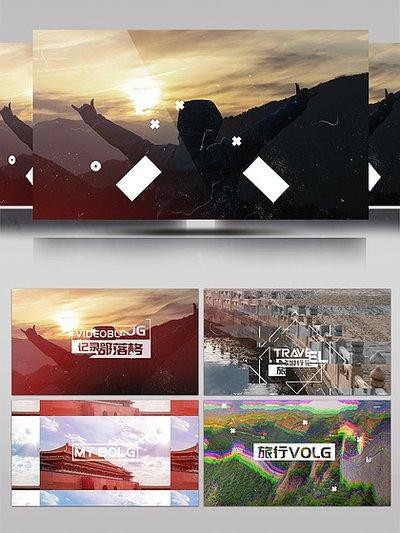
pr提供了丰富的特效,可以进一步增强背景图的效果。例如,可以添加模糊特效,使背景看起来更有氛围感;或者添加色彩校正特效,调整背景图的色调,使其与视频整体色调相协调。在效果面板中搜索相应的特效,拖曳到背景图素材上即可应用。
通过以上步骤,就能在pr中轻松添加背景图,并根据自己的创意和需求对其进行各种调整,为视频打造出独特而吸引人的视觉背景,提升视频的整体质量和观赏性。