小滴云如何通过键盘操作
在使用小滴云时,你是否渴望能通过键盘更高效地操作,让体验更加流畅?今天,就为大家带来超实用的电脑端按键映射配置教学,让你轻松实现用键盘玩转小滴云!
一、准备工作
首先,确保你已在电脑上成功安装小滴云应用程序。并且,你需要清楚了解自己想要设置的操作逻辑,这样才能更精准地进行按键映射。
二、进入按键映射设置界面
打开小滴云电脑端应用。在界面中找到设置选项,通常可以在菜单栏或者侧边栏中找到。进入设置页面后,仔细寻找“按键映射”相关的功能入口。不同版本的小滴云可能位置稍有不同,但一般都在比较显眼的位置,耐心找找就能发现。
三、开始配置按键映射
1. 选择操作
进入按键映射页面后,你会看到一系列小滴云的操作选项。比如,你想设置某个特定的功能通过键盘快捷键触发,那就先找到对应的操作。比如常见的“打开文件”“保存”等操作。
2. 映射按键
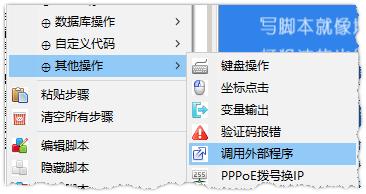
选中你要映射的操作后,点击对应的“按键映射”区域。此时,按下你想要设置的键盘按键。比如,你希望用“ctrl+f”来实现小滴云中的某个功能,那就依次按下“ctrl”键和“f”键。设置完成后,你会看到该操作对应的按键显示已设置的组合键。
3. 重复设置其他操作
根据自己的使用习惯,按照上述方法,为其他常用操作都设置好合适的键盘按键映射。这样,在后续使用小滴云时,就能通过键盘快速执行各种操作,大大提高效率。
4. 保存设置
完成所有按键映射设置后,一定要记得点击保存按钮。保存成功后,你的设置就生效啦!下次打开小滴云,就能直接用新设置的键盘按键来操作啦。
通过以上简单的步骤,你就能轻松为小滴云电脑端配置个性化的按键映射。无论是办公、娱乐还是学习,都能让你在使用小滴云时更加得心应手,告别繁琐的鼠标操作,享受更高效便捷的体验!快来试试吧,开启小滴云的全新键盘操控之旅!