罗技ghub连接不上鼠标怎么办
很多罗技游戏鼠标用户都遇到过g hub识别不了、连接不上设备的问题,明明鼠标本身能正常移动,但自定义按键、宏设置、dpi调整等功能都没法用,其实大部分问题都可以通过分步排查解决,不用直接送修。
基础硬件连接排查
首先排除最常见的供电和接口问题:如果是有线鼠标,优先拔掉换到电脑主机后置的usb接口,前置usb接口经常会出现供电不足、接触不良的问题,如果是usb 3.0接口识别失败,可以换usb 2.0接口尝试,部分老款罗技鼠标和usb 3.0存在兼容性干扰。如果是无线鼠标,先检查鼠标电量,低电量会导致无法被g hub稳定识别,lightspeed接收器可以拔下来换接口,尽量远离wifi路由器、蓝牙适配器,避免2.4g信号干扰导致连接异常。完成重新拔插后重启一次电脑,再打开g hub查看识别状态。
g hub进程与权限修复
多数时候连接失败是g hub自身进程卡死导致的,按下ctrl+shift+esc打开任务管理器,找到所有开头为logitech的进程,包括lghub.exe、lghub_updater.exe、lghub_agent.exe,全部选中结束任务。之后找到桌面的g hub快捷方式,右键选择「以管理员身份运行」,很多时候权限不足会导致g hub无法读取鼠标设备信息。另外还要检查windows防火墙和第三方安全软件,暂时关闭安全软件的实时防护,在防火墙允许程序列表中确认g hub已经被放行,避免连接请求被拦截。
驱动与软件重装修复
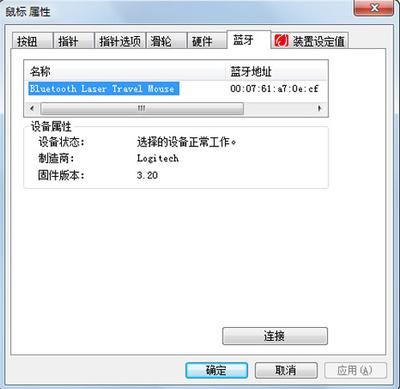
如果以上操作都无效,就需要修复驱动和g hub本身:右键此电脑打开管理,进入设备管理器,展开「鼠标和其他指针设备」,找到你的罗技鼠标,右键选择卸载设备,勾选「删除此设备的驱动软件」后确认,之后点击顶部菜单栏的「扫描检测硬件改动」,等待系统重新识别安装驱动。如果还是不行,就彻底卸载g hub,卸载完成后删除c盘program files、用户目录下appdata文件夹中残留的logitech文件夹,再去罗技官网下载最新版本的g hub重新安装,旧版本的g hub存在大量兼容bug,更新后就能解决多数识别问题。
无线鼠标专属对码修复
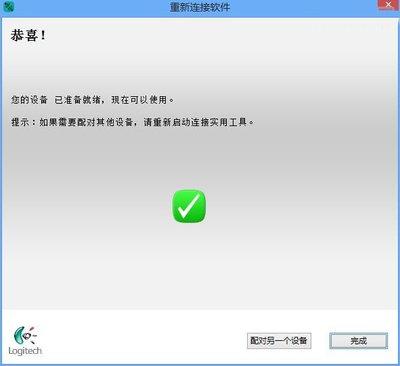
如果是无线鼠标仍然连接失败,可以去罗技官网下载官方对码工具,按照提示重新完成鼠标和接收器的配对,很多用户换过接收器或者重置系统后都会出现配对丢失的问题,对码完成后就能正常被g hub识别。按照从简单到复杂的顺序排查,九成以上的连接问题都可以解决,如果所有方法都无效,再考虑送检修检测鼠标硬件故障。(全文约758字)