office如何设置文字分散对齐
在日常使用office办公软件时,文字排版是一项重要的操作。其中,分散对齐能使文字均匀分布在一行中,提升文档的整体美观度。下面就为大家详细介绍在office中设置文字分散对齐的方法。
使用word设置文字分散对齐
在word文档中,选中需要设置分散对齐的文字内容。然后,点击“开始”菜单栏中的“段落”功能区。在段落设置选项中,找到“对齐方式”板块,点击“分散对齐”按钮,即可完成设置。此时,所选文字会均匀分布在该行,两端对齐边界。如果文字内容不足一行,也会通过增加空格的方式,使文字在该行均匀分布。
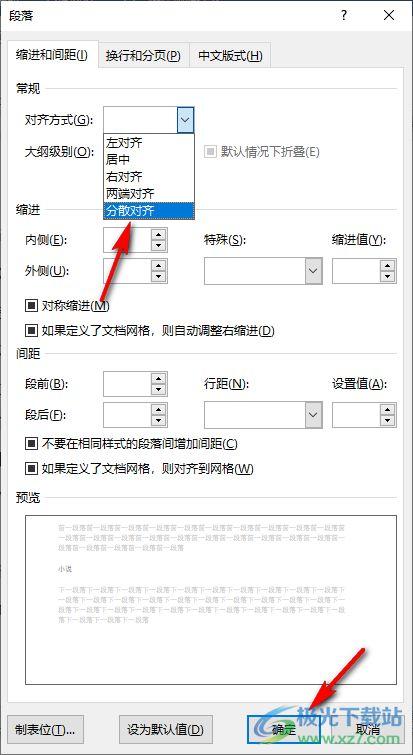
在excel中实现文字分散对齐
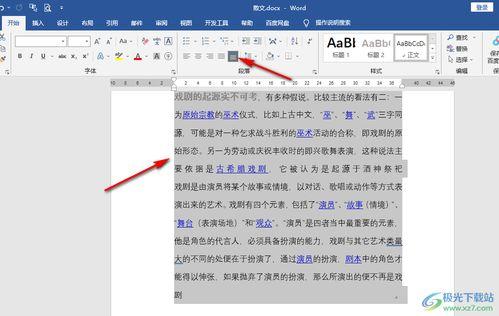
在excel表格中,选中要设置分散对齐的单元格区域。接着,切换到“开始”选项卡,点击“对齐方式”组中的“分散对齐”图标。与word不同的是,excel中的分散对齐会根据单元格的宽度,自动调整文字间距,确保文字在单元格内均匀分布。同时,还可以通过调整单元格列宽,进一步优化文字的分散效果。
powerpoint里的文字分散对齐设置
在powerpoint演示文稿中,选中想要进行分散对齐的文本框内容。然后,在“开始”菜单的“段落”选项区域,找到“分散对齐”命令并点击。这样,文本框内的文字就会均匀分布,呈现出整齐的排列效果。在设置文字分散对齐时,还可以结合字体、字号等格式调整,使幻灯片的文字排版更加美观、专业。
设置文字分散对齐时,还需注意一些细节。比如,在不同版本的office软件中,操作界面可能略有差异,但基本的设置方法是相似的。另外,对于一些特殊格式的文字,如带有下划线、加粗等,分散对齐后可能会影响整体美观度,需要适当调整。总之,熟练掌握文字分散对齐的设置方法,能让我们在使用office软件进行文档编辑、表格制作和演示文稿设计时,更加得心应手,打造出高质量、易阅读的内容。无论是撰写报告、制作表格还是展示方案,合理运用文字分散对齐都能为你的作品加分不少。