如何更新office
office办公软件是我们日常工作和学习中常用的工具,及时更新office可以确保我们使用到最新的功能和安全补丁。下面为大家介绍office更新的方法。
自动更新
对于大多数用户来说,自动更新是最简单方便的方式。在windows系统中,只要你的电脑连接到互联网,并且开启了自动更新功能,系统会自动检测并下载可用的office更新。具体步骤如下:
1. 打开“控制面板”,选择“系统和安全”。
2. 在“windows更新”选项中,点击“检查更新”。
3. 如果有office更新,系统会自动下载并安装。
在mac系统中,自动更新的设置方式略有不同:
1. 点击苹果菜单栏中的“系统偏好设置”。
2. 选择“软件更新”。
3. 在这里可以看到是否有office更新可用,点击“立即安装”即可。
手动更新
有时候自动更新可能会遇到问题,或者你想立即安装某个特定的更新,这时可以选择手动更新。
1. 打开office应用程序,比如word、excel等。
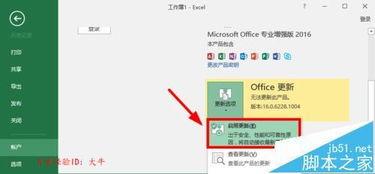
2. 点击应用程序中的“文件”菜单,选择“账户”。
3. 在“产品信息”页面中,点击“更新选项”,选择“立即更新”。
4. 系统会开始下载并安装更新。
检查更新状态
你可以随时检查office更新的状态,了解更新是否成功安装。
1. 在office应用程序中,点击“文件”菜单,选择“账户”。
2. 在“产品信息”页面中,查看“更新状态”。
3. 如果有未安装的更新,会显示相应的提示信息。
注意事项
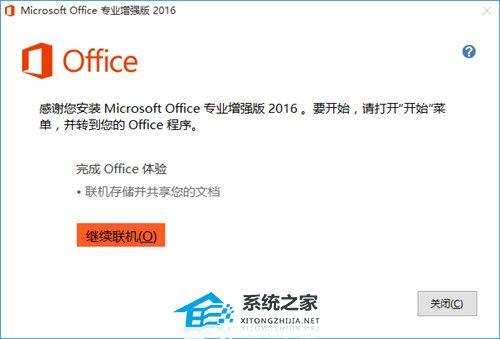
在更新office之前,建议备份重要的文档,以免更新过程中出现问题导致数据丢失。另外,确保你的电脑有足够的存储空间来下载和安装更新。如果在更新过程中遇到错误,可以尝试重新启动电脑,然后再次进行更新。
通过以上方法,你可以轻松地更新office办公软件,让其始终保持最佳性能,为你的工作和学习提供有力支持。