Vscode如何设置不显示结构
时间:2026-07-29
来源:移植手游网
作者:佚名
在使用vscode进行编程时,有时候我们可能希望不显示某些结构,以获得更简洁的界面和专注的编程环境。下面就来介绍一下如何设置vscode不显示结构。
首先,打开vscode编辑器。
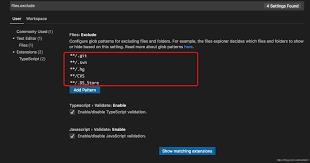
关闭侧边栏
如果想隐藏侧边栏,点击菜单栏中的“视图”,然后选择“侧边栏”,取消勾选即可。这样可以让界面更宽敞,专注于代码编辑区域。
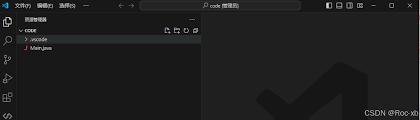
隐藏资源管理器
资源管理器默认会显示项目中的文件和文件夹结构。若要隐藏它,同样在“视图”菜单中,找到“资源管理器”并取消勾选。
关闭搜索框
搜索框可能会占据一定空间,影响界面简洁度。在“视图”里找到“搜索”,取消勾选就能隐藏搜索框。
隐藏调试面板
当不需要调试功能时,可隐藏调试面板。在“视图”中选择“调试”,取消勾选后,调试相关的结构就不会显示了。
调整活动栏显示
活动栏包含了各种功能图标,如终端、扩展等。如果想精简它,可以右键点击活动栏上不需要的图标,选择“从活动栏移除”。
自定义布局
还可以通过拖动窗口边缘或使用“视图”菜单中的“编辑器布局”选项,来调整编辑器窗口的大小和布局,将不需要显示的结构区域缩小甚至隐藏。
通过以上这些设置方法,你可以根据自己的需求灵活调整vscode的界面结构,使其更加简洁,提升编程效率和专注度。在不同的项目场景中,合理运用这些设置,能让你更加得心应手地使用vscode进行代码编写。