Visual Studio Code如何修改编辑器配色
在使用visual studio code(简称vs code)时,拥有一个个性化的编辑器配色可以大大提升我们的编程体验。那么,该如何修改vs code的编辑器配色呢?
打开设置界面
首先,打开vs code编辑器。在菜单栏中,选择“文件”->“首选项”->“设置”。这将打开设置界面,在这里我们可以对各种编辑器设置进行调整。
搜索配色相关设置
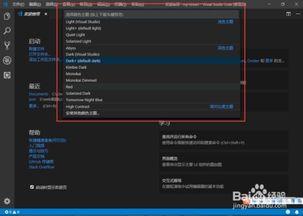
在设置界面的搜索框中输入“color theme”(颜色主题),即可找到与配色相关的设置选项。vs code提供了丰富多样的内置配色主题供我们选择。
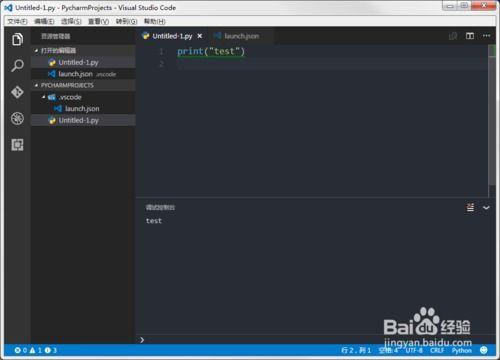
选择内置主题
点击“color theme”下拉菜单,会展示出一系列的内置主题。比如“dark+”是比较经典的深色主题,适合在光线较暗的环境下使用;“light+”则是明亮的浅色主题,适合喜欢清晰界面的用户。你可以根据自己的喜好和使用场景随意切换主题,实时预览编辑器界面的变化。
安装扩展主题
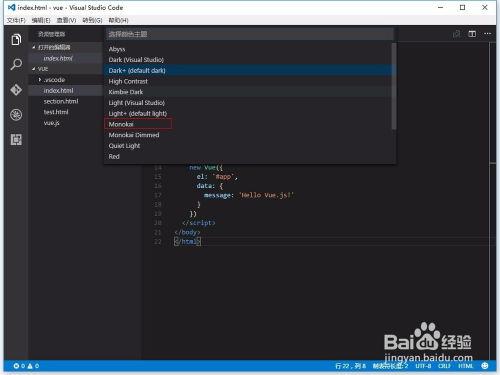
除了内置主题,vs code还有众多优秀的扩展主题可供安装。在扩展商店中搜索“color theme”,能找到大量用户分享的个性化配色扩展。例如“one dark pro”主题,它在深色背景下提供了清晰的代码区分,对眼睛友好且视觉效果很棒。安装扩展主题后,同样在“color theme”下拉菜单中选择新安装的主题即可应用。
自定义主题颜色
如果你有更高的个性化需求,还可以自定义主题颜色。在设置中搜索“workbench.colorcustomizations”,在这里可以对编辑器的各种元素颜色进行修改。比如修改侧边栏的背景色、编辑器中不同代码元素的颜色等。通过调整rgb值或使用颜色名称,就能打造出独一无二的编辑器配色方案。
导出与分享
当你精心调整好一个满意的配色方案后,可以将其导出分享。在设置中搜索“workbench.colortheme”,找到当前使用的主题名称,然后点击旁边的导出按钮,就能生成一个json文件保存你的主题设置。你可以将这个文件分享给其他开发者,让他们也能使用相同的出色配色。
通过以上方法,无论是选择现成的主题还是自定义颜色,都能轻松为visual studio code编辑器换上心仪的配色,让编程工作更加舒适和愉悦。