premiere cc如何修改保存位置来导出视频
时间:2026-08-07
来源:移植手游网
作者:佚名
在使用premiere cc进行视频编辑时,修改保存位置并导出视频是非常重要的操作。下面就为大家详细介绍具体步骤。
一、修改保存位置
1. 打开premiere cc软件,导入需要编辑的视频素材。
2. 在编辑完成后,点击“文件”菜单。
3. 在下拉菜单中,选择“项目设置”,然后点击“暂存盘”。
4. 在“暂存盘”设置窗口中,可以看到默认的保存位置。在这里,你可以根据自己的需求,分别修改视频、音频、图像等素材的保存路径。比如,你可以将它们统一保存到一个专门的磁盘分区,以便于管理。修改完成后,点击“确定”即可。
二、导出视频
1. 完成视频编辑后,点击“文件”菜单,选择“导出”,然后点击“媒体”。
2. 在“导出设置”窗口中,首先可以设置导出视频的格式,如常见的mp4、avi等。
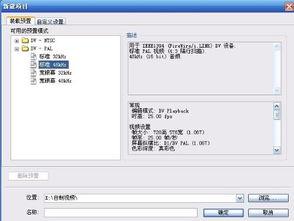
3. 在“输出名称”栏中,可以为导出的视频命名。同时,点击旁边的文件夹图标,能选择新的保存位置。
4. 根据视频的用途和播放设备等因素,调整视频的分辨率、帧率、码率等参数。比如,用于网络分享的视频,分辨率可设置为720p,帧率25fps左右即可。
5. 音频方面,也可进行相关设置,如声道、采样率等。
6. 一切设置完成后,点击“导出”按钮,premiere cc就会按照你设定的参数和保存位置进行视频导出。
通过以上步骤,就能轻松在premiere cc中修改保存位置并导出视频啦。无论是新手还是有经验的用户,都能快速掌握,让视频制作更加得心应手,轻松获得满意的作品。
相关下载

相关文章
更多+-
08/06
-
08/03
-
07/31
-
07/31
-
07/26