premiere如何制作人物循环效果
时间:2026-07-14
来源:移植手游网
作者:佚名
premiere是一款功能强大的视频编辑软件,通过它可以轻松制作出人物循环效果,为视频增添独特魅力。下面就来详细介绍具体的制作步骤。
素材准备
首先,需要准备好包含人物动作的视频素材。确保素材的画面清晰,人物动作连贯且有一段完整的可循环动作片段。
导入素材
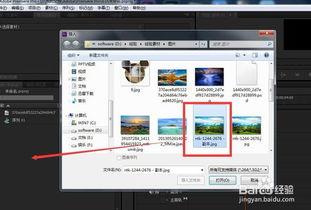
打开premiere软件,点击“文件” - “导入”,选择准备好的人物视频素材,将其导入到项目面板中。
剪辑片段
把素材拖到时间轴上,找到人物出现循环动作的那一段,使用剃刀工具将其精准剪辑出来。
设置关键帧
选中剪辑好的片段,在效果控件面板中找到“位置”“缩放”等属性。在时间线的起始位置设置好人物的初始 position(位置)和 scale(缩放)等参数关键帧,记录下此时人物的状态。
复制粘贴片段
将剪辑好的片段复制一份,粘贴到后面合适的位置。比如,如果循环动作是3秒,就粘贴到3秒、6秒、9秒等时间点。
调整片段参数
对于粘贴后的片段,在效果控件面板中,将“位置”“缩放”等属性的关键帧调整为与起始片段相同的参数值,使人物在不同位置的状态保持一致,就好像是同一个动作在循环播放。
添加过渡效果(可选)
为了让循环过渡更自然,可以在相邻的两个相同片段之间添加一些过渡效果。比如在“效果”面板中搜索“交叉溶解”等过渡效果,拖到两个片段的衔接处,调整过渡的持续时间等参数。
预览与导出
完成上述操作后,按下回车键进行预览,查看人物循环效果是否流畅自然。如果满意,点击“文件” - “导出”,选择合适的视频格式和参数,导出最终带有人物循环效果的视频。
通过以上步骤,利用premiere就能轻松制作出人物循环效果,让视频更具趣味性和创意。无论是用于个人创作还是专业用途,都能为作品增色不少。