Visual Studio Code如何添加本地GIT储存库并克隆
visual studio code添加本地git储存库并克隆全攻略
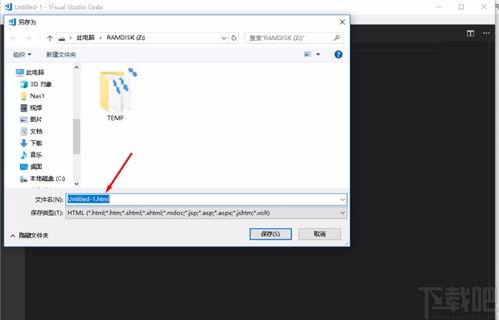
在软件开发中,版本控制是至关重要的一环,而git作为强大的分布式版本控制系统,被广泛应用。visual studio code(vs code)则是一款备受欢迎的开源代码编辑器,它与git的结合能让开发工作更加高效。下面就来详细介绍如何在vs code中添加本地git储存库并进行克隆。
添加本地git储存库
首先,确保你已经安装了git。打开vs code,在文件资源管理器中找到你想要初始化git仓库的文件夹。右键点击该文件夹,选择“在终端中打开”。在打开的终端窗口中,输入以下命令初始化git仓库:git init。这将在当前文件夹创建一个隐藏的.git文件夹,标志着该文件夹已成为一个git仓库。
接下来,你可以通过vs code的集成终端进行日常的git操作。比如,使用git add命令添加文件到暂存区,git commit -m "提交说明"将暂存区的文件提交到本地仓库。
克隆远程git储存库
如果你需要从远程获取代码库,比如从github等平台克隆项目。在vs code中,点击左侧边栏的“源代码管理”图标。然后点击“克隆存储库”按钮。
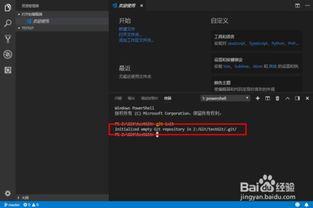
在弹出的对话框中,粘贴远程仓库的url。你可以选择将克隆的仓库存储在本地的某个路径。点击“克隆”按钮,vs code就会开始从远程仓库下载代码到本地指定路径。
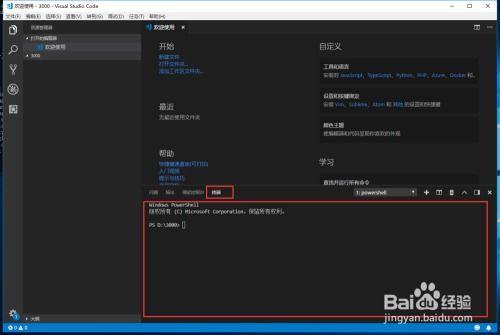
管理克隆的仓库
克隆完成后,你可以在vs code中像管理本地仓库一样对其进行操作。通过“源代码管理”面板,你可以方便地查看文件状态、进行提交、推送和拉取等操作。
例如,当你对本地仓库进行了修改后,想要将这些修改推送到远程仓库,只需在终端中输入git push命令。如果有新的提交,需要先拉取远程仓库的更新,使用git pull命令。
通过以上步骤,你就能在visual studio code中轻松地添加本地git储存库并克隆远程仓库,高效地进行代码管理和开发。无论是个人项目还是团队协作,vs code与git的组合都能为你带来出色的开发体验。