premiere如何解除视频和音频绑定
在premiere中,有时我们需要将一段视频和音频解除绑定,这可能是因为音频出现了问题需要单独处理,或者有其他特殊的编辑需求。下面就来详细介绍一下具体的操作方法。
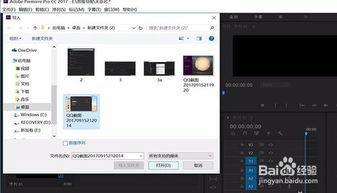
首先,将需要解除绑定的视频和音频素材导入到premiere的项目面板中。然后,把它们拖到时间轴上,确保视频和音频是处于关联状态的,即它们在同一轨道上并且有相应的对齐。
接下来,选中时间轴上的视频或音频片段。这里以视频为例,右键点击该视频片段,在弹出的菜单中选择“取消链接”选项。此时,视频和音频就会被分开,各自成为独立的片段。
如果是想要解除音频的绑定,同样的操作,右键点击音频片段,选择“取消链接”即可。
解除绑定后,你可以对视频和音频进行单独的操作。比如,你可以对音频进行降噪处理,选中音频片段,在“效果控件”面板中找到“音频效果”,选择合适的降噪效果添加到音频上,通过调整参数来优化音频质量。
对于视频,你可以进行色彩校正,选中视频片段,在“效果控件”面板中找到“视频效果”,选择诸如“颜色校正”等相关效果,对视频的亮度、对比度、色彩平衡等进行调整。
另外,你还可以根据需要重新排列视频和音频的位置。如果视频和音频原本在同一轨道上,解除绑定后,你可以将音频拖到其他音频轨道,视频拖到视频轨道,以满足不同的编辑要求。
在解除绑定并完成各自的处理后,如果后续还需要将它们重新关联起来,操作也很简单。选中视频片段,右键点击选择“链接到音频”,然后找到对应的音频片段,点击即可重新建立关联。
总之,在premiere中解除视频和音频的绑定是一项较为基础但又很实用的操作,通过上述步骤,能够方便地对视频和音频进行独立编辑,从而实现更丰富多样的视频制作效果。无论是处理音频问题还是进行个性化的创意编辑,都能轻松应对,让你的视频作品更加出色。