PS如何给图片变换天空
时间:2026-07-22
来源:移植手游网
作者:佚名
Photoshop软件是一款非常好用的P图工具,为大家提供丰富的修图功能。这里为大家带来关于给图片变换天空的详细步骤分享,希望可以帮助到大家!
PS如何给图片变换天空
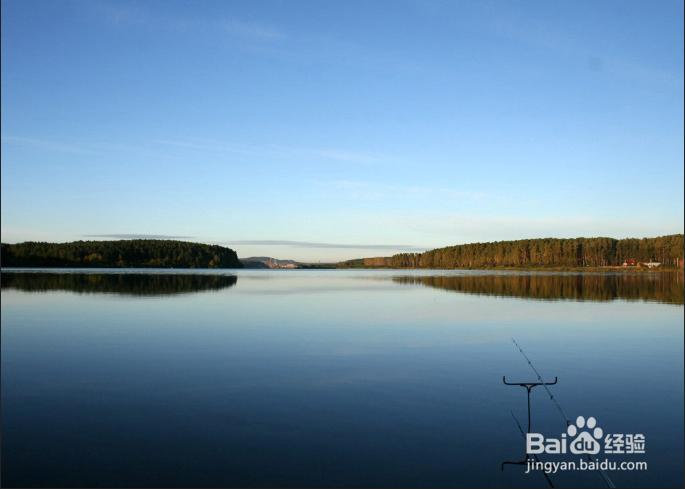
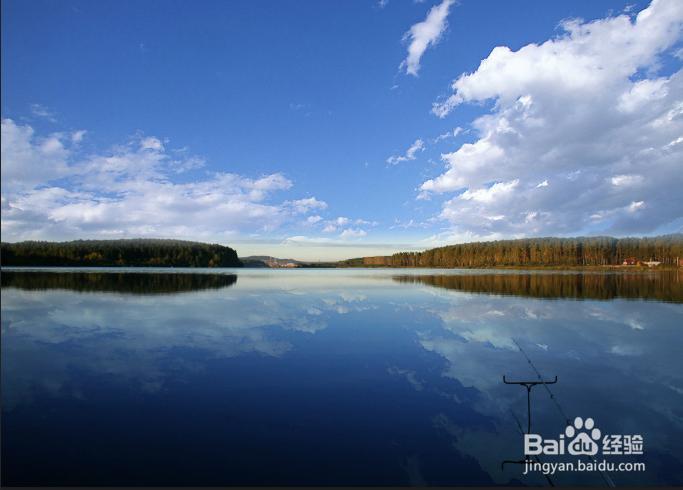
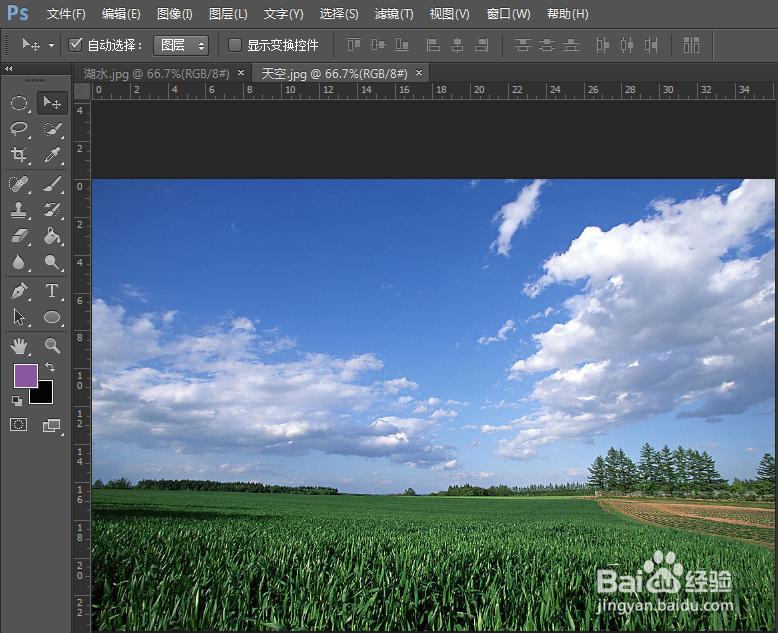
先来看看我们要PS的两张图片,我们要把图1万里无云的天空变成图2有蓝天白云的天空。
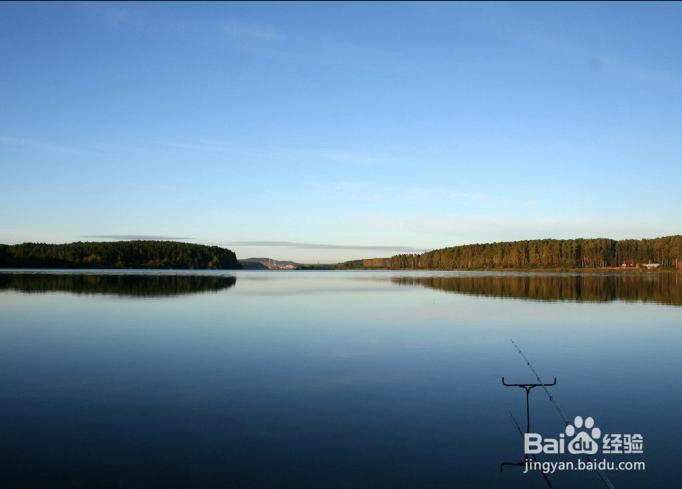
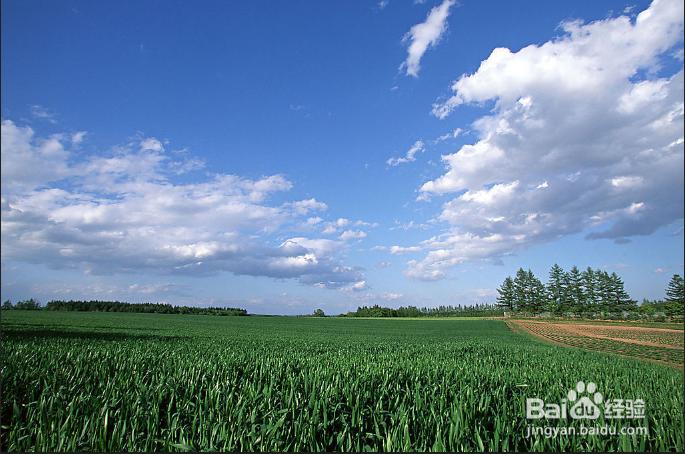
2在PS软件中打开这两张图。
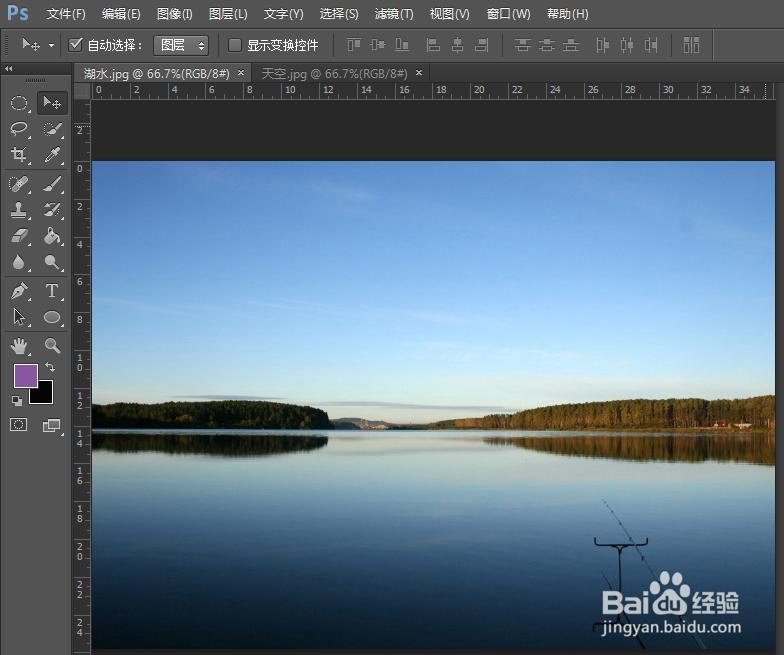
3利用移动工具,将图2拖动到图1中,使两个图片存在于同一个图层面板中,得到图层1。
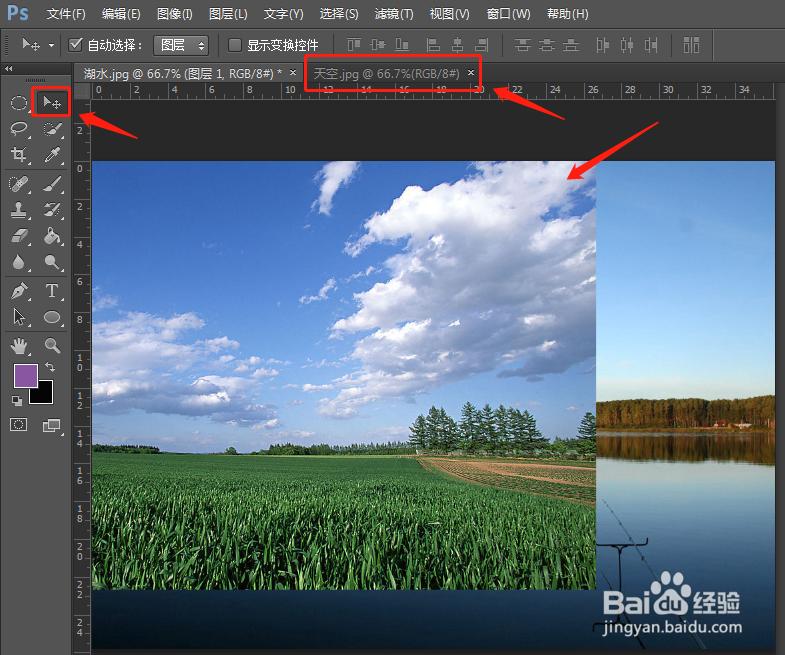
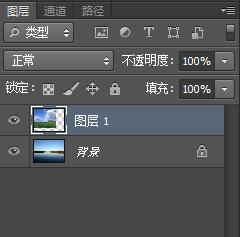
再用移动工具将图层1移动一下,使得图层1的天空和背景图层的天空对齐。
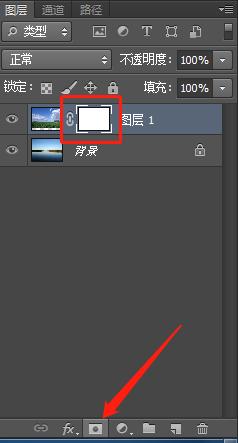
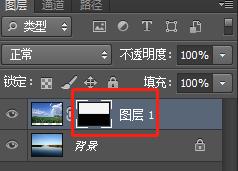
在图层面板的下方点击“添加矢量蒙版”按钮,给图层1添加图层蒙版。
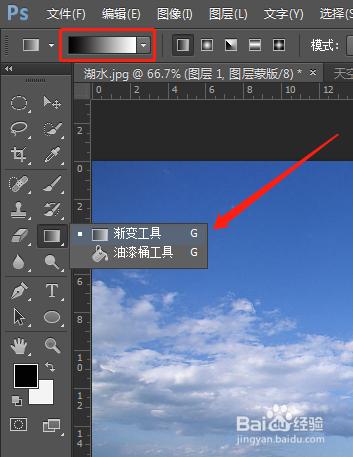
选择“渐变工具”,点击上方渐变编辑工具栏。
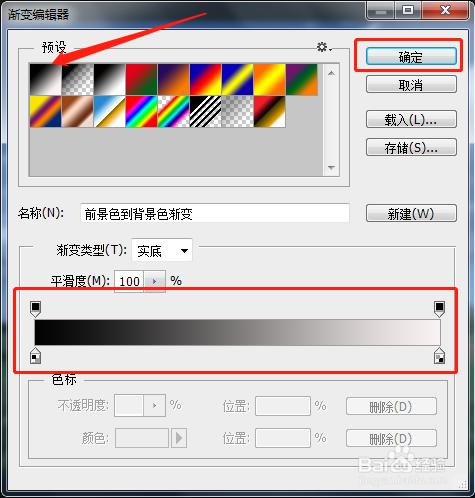
在弹出的渐变编辑器中,我们选择最常用的黑白渐变(黑色代表透明,白色代表不透明),点击确定。
选中蒙版,按住“Shift”键,鼠标在图片中央稍微偏下一点的地方向上拉一条小直线,使蒙版里的渐变黑色在下面,白色在上面。多次调整后得到效果不错的图片。
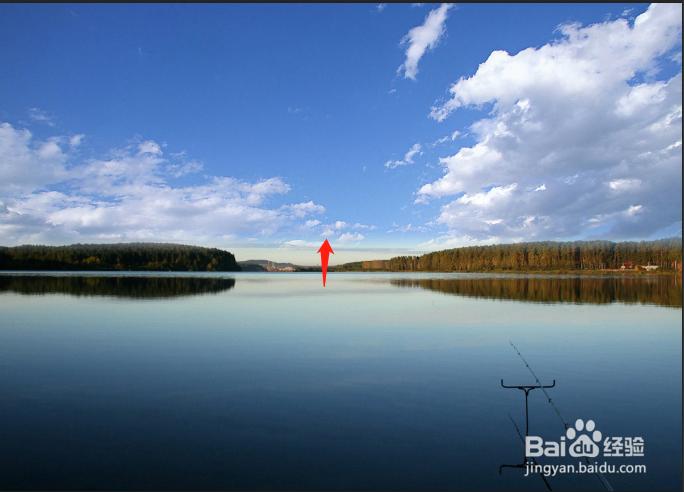
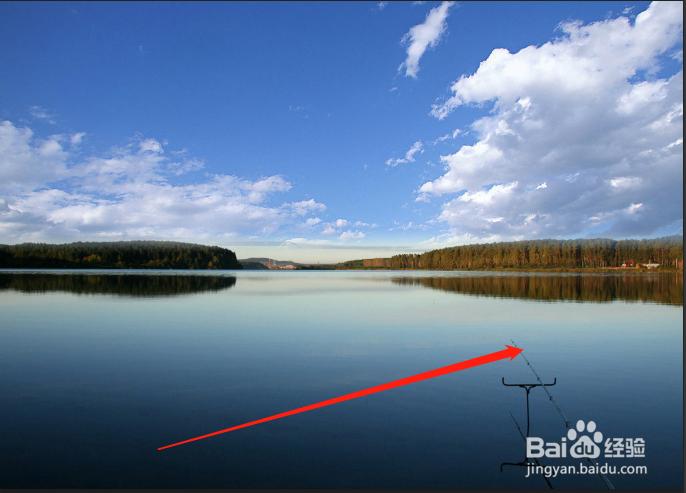
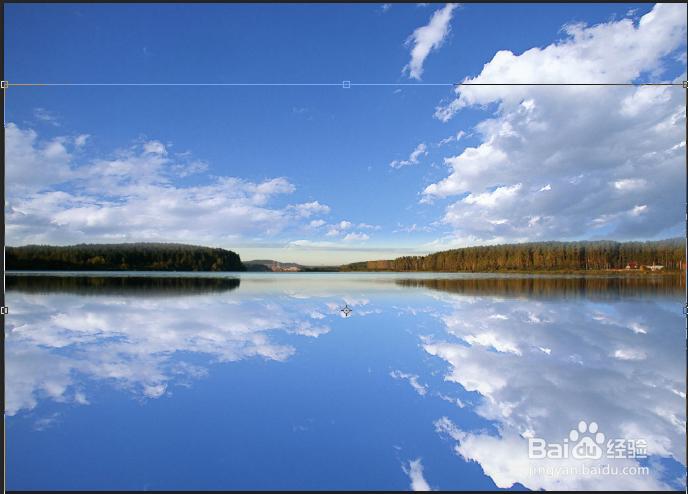
但是,这个时候我们会发现,这天空上的白云在湖水里居然没有倒影,这也太假了吧。
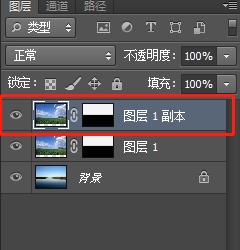
“Ctrl+J”复制图层1,得到图层1副本。
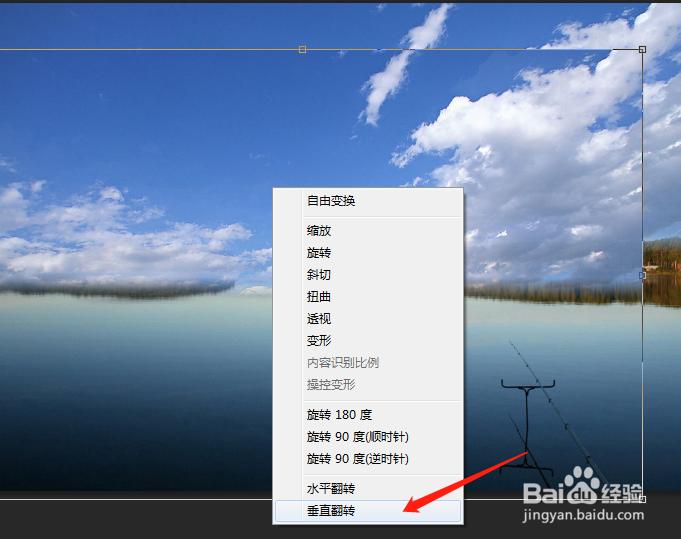
“Ctrl+T”,自由变换,右击鼠标,弹出窗口,选择“垂直翻转”。再拖动一下图层,使得倒影图片和原图对齐,按“Enter”确定。
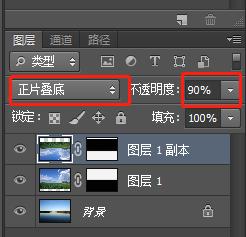
混合模式选为“正片叠底”,不透明度调低到“90%”。
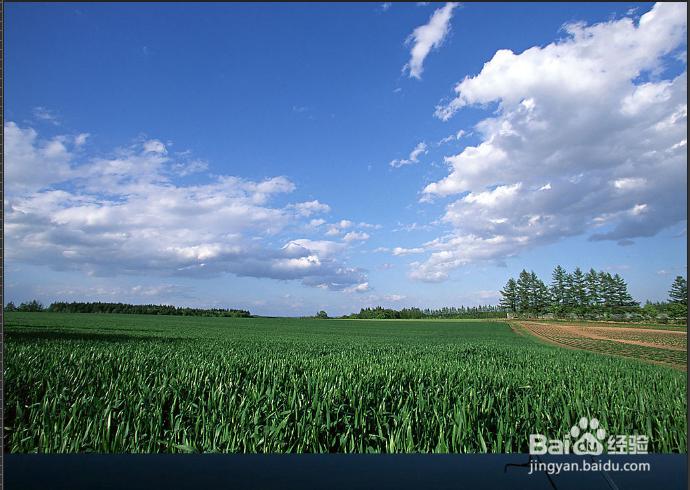
得到最终图片,和原图对比效果如下: