premiere pro cc怎么截取视频
premiere pro cc是一款强大的视频编辑软件,截取视频是其常见的操作之一。下面将从多个维度介绍如何在premiere pro cc中截取视频。
一、导入视频素材
首先,打开premiere pro cc软件,在欢迎界面选择“新建项目”。进入项目界面后,点击“文件”菜单,选择“导入”,找到需要截取的视频素材并导入到项目面板中。
二、将素材拖入时间轴
把导入的视频素材从项目面板拖到时间轴上,视频会自动添加到视频轨道1。这是我们进行截取操作的基础轨道。
三、设置播放指针位置
播放指针用于指示当前视频播放的位置。在时间轴上找到你想要开始截取的位置,将播放指针移动到该点。
四、设置入点
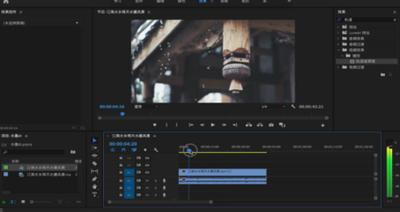
将播放指针定位到起始位置后,点击时间轴面板上的“剃刀工具”(快捷键c)。然后在播放指针处点击视频轨道,视频会被切断。此时,切断点前面的部分就是我们截取的起始部分,这一点被称为入点。
五、设置出点
同样使用“剃刀工具”,将播放指针移动到你想要截取结束的位置,再次点击视频轨道,切断视频。切断点后面的部分不再属于截取范围,切断点即为出点。
六、选择截取片段
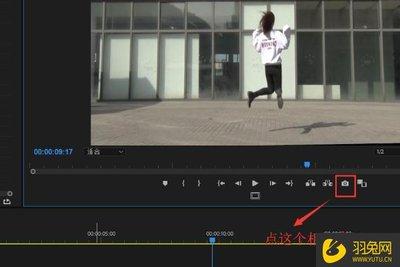
经过设置入点和出点后,时间轴上位于入点和出点之间的视频片段就是我们截取的部分。可以直接选中这一片段,通过复制、粘贴等操作进行后续编辑。
七、其他截取方式
除了上述常规的入点和出点截取方式,premiere pro cc还支持通过标记点来截取。在时间轴上点击“标记”菜单,选择“设置素材标记”,可以在视频的关键位置设置标记点。然后根据标记点来快速定位截取范围。
premiere pro cc提供了多种灵活的方式来截取视频,无论是简单的片段截取还是基于标记点的精准截取,都能满足不同的视频编辑需求。熟练掌握这些截取方法,能让你更高效地创作精彩的视频作品。